1. Visão Geral
O MavenDoc suporta dois protocolos de SSO (Single Sign-On) com o Azure Active Directory: SAML 2.0 (recomendado) e OAuth 2.0 / OIDC (alternativo). Ambos permitem que os usuários da sua empresa entrem no MavenDoc usando as credenciais corporativas do Azure AD, sem necessidade de senha separada.
Como funciona o fluxo SAML
digita e-mail
detecta SAML
login corporativo
assinatura XML
one-time 2 min
emitido
autorizado
2. Configuração SAML 2.0 Recomendado
Pré-requisitos
- Acesso de Administrador Global ou Administrador de Aplicativo no Azure AD.
- O MavenDoc deve estar acessível via HTTPS público. O Azure posta o SAMLResponse diretamente no servidor.
- Permissão de administrador no MavenDoc para editar a configuração da empresa.
- Os usuários que farão SSO devem estar pré-cadastrados no MavenDoc com o mesmo e-mail corporativo.
{URL_DO_MAVENDOC}/resources/auth/saml-acsExemplo: https://mavendoc.maven.com.br/mavendoc-saas-api/resources/auth/saml-acs
Configuração no Azure AD
Criar uma Enterprise Application
- Acesse portal.azure.com com conta de administrador.
- Navegue para Azure Active Directory → Enterprise applications.
- Clique em + New application.
- Clique em + Create your own application.
- Dê um nome (ex.: MavenDoc SSO) e selecione:
"Integrate any other application you don't find in the gallery (Non-gallery)" - Clique em Create.
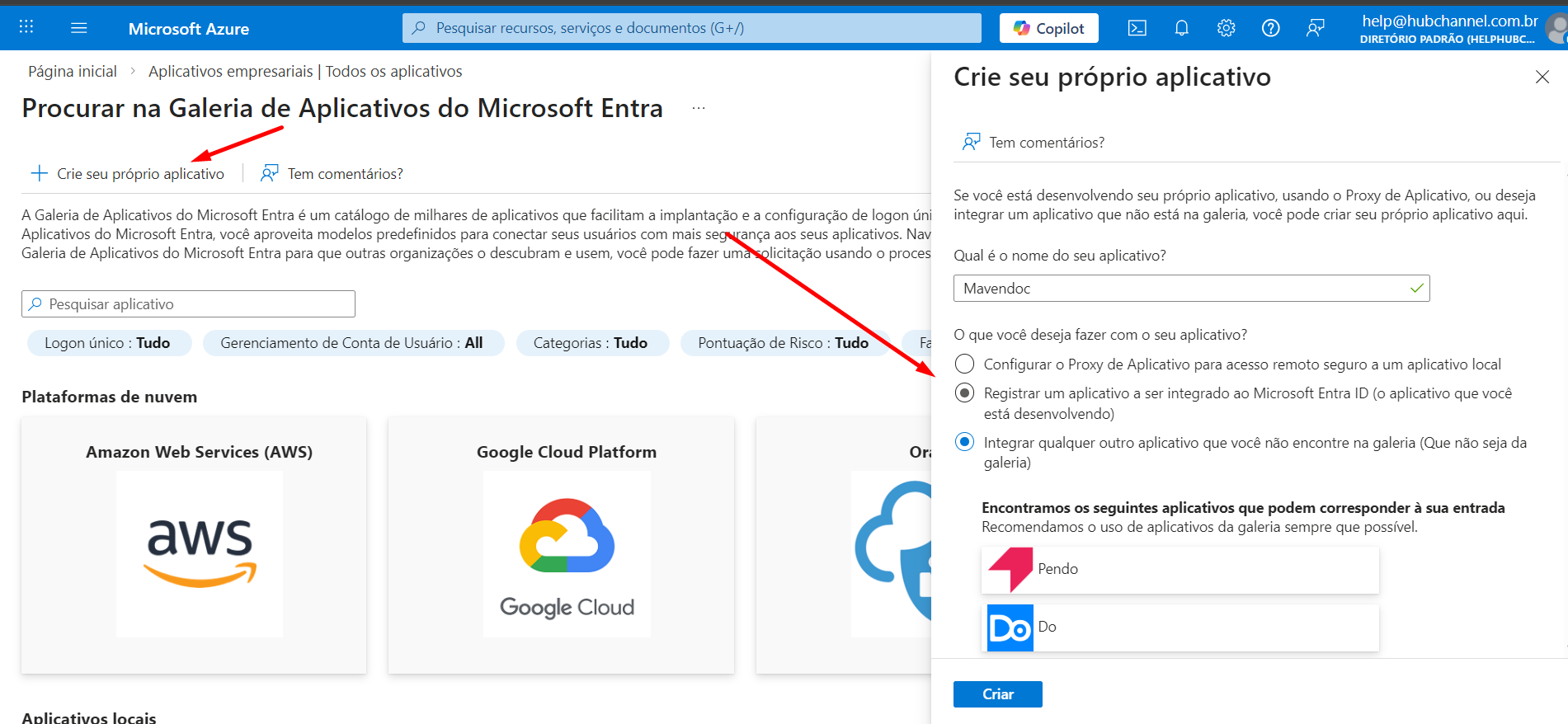
Ativar o SAML SSO e configurar as URLs
- Na Enterprise Application criada, clique em Single sign-on no menu esquerdo.
- Selecione o método SAML.
- Na seção "Basic SAML Configuration", clique em Edit (ícone de lápis) e preencha:
| Campo | Valor | Exemplo |
|---|---|---|
| Identifier (Entity ID) | {URL_DO_MAVENDOC} | https://mavendoc.maven.com.br/mavendoc |
| Reply URL (ACS URL) | {URL_DO_MAVENDOC}/resources/auth/saml-acs | https://mavendoc.maven.com.br/mavendoc-saas-api/resources/auth/saml-acs |
| Sign on URL | Deixar em branco | |
| Relay State | Deixar em branco | |
| Logout URL | Opcional — deixar em branco | |
- Clique em Save.
Configurar o NameID (e-mail do usuário)
Na seção "Attributes & Claims", clique em Edit. Configure o NameID para enviar o endereço de e-mail:
| Campo | Valor recomendado |
|---|---|
| Name identifier format | Email address |
| Source attribute | user.mail (e-mail real) ou user.userprincipalname (UPN) |
user.mail.Claims adicionais aceitos pelo MavenDoc (por prioridade)
- NameID (quando contém "@")
http://schemas.xmlsoap.org/ws/2005/05/identity/claims/emailaddresshttp://schemas.xmlsoap.org/ws/2005/05/identity/claims/upnhttp://schemas.microsoft.com/identity/claims/userprincipalname
Adicionar usuários ao aplicativo
- Na Enterprise Application, clique em Users and groups.
- Clique em + Add user/group.
- Selecione os usuários ou grupos do Azure AD que podem usar o MavenDoc via SSO.
- Clique em Assign.
Copiar a URL de metadados do Azure AD
Na seção "SAML Certificates", copie o valor do campo App Federation Metadata Url.
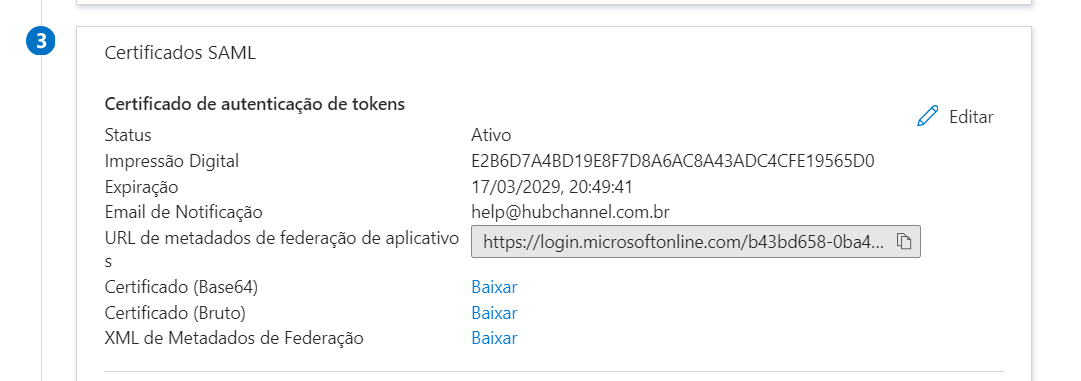
Exemplo:
https://login.microsoftonline.com/{tenant-id}/federationmetadata/2007-06/federationmetadata.xml?appid={app-id}
Configuração no MavenDoc
Ativar SAML na empresa
- Entre no MavenDoc como administrador.
- Acesse Configurações → Empresa.
- Localize a seção Autenticação SSO e preencha:
| Campo | Valor |
|---|---|
| Tipo de autenticação | SAML |
| URL de metadados SAML | Cole a App Federation Metadata Url copiada no Passo 5 |
- Clique em Salvar.
- Certifique-se de que todos os usuários SSO estão cadastrados no MavenDoc com o mesmo e-mail do Azure AD.
Passo 7: Testar o login SAML
- Abra o MavenDoc em uma aba anônima (para garantir que não há sessão ativa).
- Na tela de login, digite o e-mail corporativo de um usuário atribuído ao app no Azure.
- Clique em Entrar.
- O MavenDoc detecta
authType=SAMLe redireciona para o Azure AD. - O usuário faz login com as credenciais corporativas (se não estiver já logado).
- O Azure valida e posta o SAMLResponse de volta ao MavenDoc.
- O MavenDoc valida a assinatura, extrai o e-mail e redireciona para os documentos.
3. Configuração OAuth 2.0 / OIDC Alternativo - DEPRECATED
- Quando já existe um App Registration no Azure e a equipe prefere não criar uma Enterprise Application.
- Quando o ambiente técnico já é baseado em OIDC.
Configuração no Azure AD
Criar um App Registration
- Acesse Azure Active Directory → App registrations → + New registration.
- Preencha:
- Name: MavenDoc OAuth (ou similar)
- Supported account types: Accounts in this organizational directory only
- Redirect URI: Web →
{URL_DO_MAVENDOC}/auth/oauth-callback
- Clique em Register.
Criar um Client Secret
- Acesse Certificates & secrets → + New client secret.
- Defina descrição e prazo de validade e clique em Add.
- Copie o valor imediatamente — ele não será exibido novamente.
Copiar os valores necessários
| Valor | Onde encontrar no Azure |
|---|---|
| Tenant ID | Azure Active Directory → Overview → "Directory (tenant) ID" |
| Client ID | App registrations → seu app → Overview → "Application (client) ID" |
| Client Secret | App registrations → seu app → Certificates & secrets → coluna "Value" |
Configuração no MavenDoc (OAuth)
| Campo | Valor |
|---|---|
| Tipo de autenticação | OAUTH |
| OAuth Issuer | https://login.microsoftonline.com/{Tenant ID}/v2.0 |
| OAuth Client ID | Application (client) ID copiado do Azure |
| OAuth Client Secret | Valor do secret copiado do Azure |
4. Comparativo SAML vs OAuth
| Critério | SAML 2.0 | OAuth 2.0 / OIDC |
|---|---|---|
| Tipo de app no Azure | Enterprise Application | App Registration |
| Campos no MavenDoc | 1 (Metadata URL) | 3 (Issuer, Client ID, Client Secret) |
| Rotação de certificado | Automática via metadata | Manual (renovar client secret) |
| Controle de usuários | Users & Groups na Enterprise App | Azure AD diretamente |
| Callback recebido por | Backend (POST direto do Azure) | Frontend (redirect com code) |
| Recomendação | ✓ Recomendado | Alternativo |
5. Solução de Problemas
SAML
OAuth
6. Referência Rápida
Valores a cadastrar no Azure (SAML)
| Campo Azure | Valor |
|---|---|
| Identifier (Entity ID) | {URL_DO_MAVENDOC} — ex.: https://app.empresa.com.br/mavendoc/ |
| Reply URL (ACS URL) | {URL_DO_MAVENDOC}/resources/auth/saml-acs |
| NameID format | Email address |
| NameID source attribute | user.mail |
Campos no MavenDoc por protocolo
| Protocolo | Campo | Valor |
|---|---|---|
| SAML | Tipo de autenticação | SAML |
| URL de metadados SAML | App Federation Metadata Url do Azure | |
| OAuth | Tipo de autenticação | OAUTH |
| OAuth Issuer | https://login.microsoftonline.com/{TenantID}/v2.0 | |
| OAuth Client ID | Application (client) ID | |
| OAuth Client Secret | Valor do client secret |
Endpoints do MavenDoc
| Protocolo | Endpoint | Descrição |
|---|---|---|
| SAML | GET /resources/auth/saml-init?email=xxx | Inicia fluxo SAML, retorna ssoUrl |
| SAML | POST /resources/auth/saml-acs | ACS — recebe SAMLResponse do Azure, redireciona ao SPA |
| SAML | POST /resources/auth/saml-exchange | Troca samlCode por JWT |
| OAuth | GET /resources/auth/oauth-init?email=xxx&redirectUri=xxx | Inicia fluxo OAuth, retorna authorizationUrl |
| OAuth | POST /resources/auth/oauth-callback | Troca code+state por JWT |
| Ambos | GET /resources/auth/check-auth-type?email=xxx | Retorna authType da empresa do usuário |
MavenDoc © 2026 — Documentação interna para equipes de TI. Em caso de dúvidas, entre em contato pelo suporte Maven.
Este artigo foi útil?
Que bom!
Obrigado pelo seu feedback
Desculpe! Não conseguimos ajudar você
Obrigado pelo seu feedback
Feedback enviado
Agradecemos seu esforço e tentaremos corrigir o artigo